TG-12F
1. 简介
TG-12F模块采用平头哥TG7100C芯片,TG7100C 是智能新一代高集成 Wi-Fi 和 BLE 组合芯片。无线子系统包含 2.4G 射频、Wi-Fi 802.11b/g/n 和 BLE 基带/MAC 设计。微控制器子系统包含一个低功耗 32 位 RISC CPU、高速缓存和存储器。电源管理单元提供灵活的设置实现低功耗模式,并支持多种安全功能。
产品特性:
802.11b/g/n,Wi-Fi+BLE5.0 Combo,支持 STA,Soft AP 和 Sniffer模式
采用开源自主可控 RISC-V CPU,1~160MHz 可调,276KB SRAM
超快连接:冷启动快连仅 70ms
超远距离:最大发射功率 21dBm,灵敏度-98dBm,多穿透一堵墙。
高安全性:支持安全启动、安全调试、AES 128/192/256 加密引擎、WPA3、MD5、SHA-1/224/256、PKA(RSA/ECC)加密 引擎
支持 Wi-Fi 和 BLE 共存
应用场景:
智能照明
智能开关
智能插座
智能家电
监控遥控
2. 开发环境搭建依赖
目前TG-12F开发环境仅支持Linux环境,不支持windows环境。
注意
不要使用 Windows 下 Ubuntu 子系统,建议使用虚拟机软件安装 Ubuntu。
不要在 Windows 下载解压代码再拷贝到 Ubuntu 系统中,建议直接在 Ubuntu 系统内下载和解压代码,建议使用 git clone 下载代码。
不要把代码存放在 Windows 共享目录下,然后通过 mount 挂载到 Ubuntu 系统里。建议直接在Ubuntu 系统内下载和解压代码。
安装 Ubuntu(版本 16.04 X64)程序运行时库。请您按顺序逐条执行命令:
sudo apt-get update
sudo apt-get -y install libssl-dev:i386
sudo apt-get -y install libncurses-dev:i386
sudo apt-get -y install libreadline-dev:i386
安装 Ubuntu(版本 16.04 X64)依赖软件包。请您按顺序逐条执行命令:
sudo apt-get update
sudo apt-get -y install git wget make flex bison gperf unzip
sudo apt-get -y install gcc-multilib
sudo apt-get -y install libssl-dev
sudo apt-get -y install libncurses-dev
sudo apt-get -y install libreadline-dev
sudo apt-get -y install python python-pip
安装 Python 依赖包。请您按顺序逐条执行命令:
python -m pip install setuptools
python -m pip install wheel
python -m pip install aos-cube
python -m pip install esptool
python -m pip install pyserial
python -m pip install scons
说明:
安装完成后,请您使用 aos-cube –version 查看 aos-cube 的版本号,需确保 aos-cube 的版本号大于等于 0.5.11。
如果在安装过程中遇到网络问题,可使用国内镜像文件。
安装/升级 pip
执行以下指令:
python -m pip install --trusted-host=mirrors.aliyun.com -i https://mirrors.aliyun.com/pypi/simple/ --upgrade pip
基于 pip 依次安装第三方包和 aos-cube
pip install --trusted-host=mirrors.aliyun.com -i https://mirrors.aliyun.com/pypi/simple/ setuptools
pip install --trusted-host=mirrors.aliyun.com -i https://mirrors.aliyun.com/pypi/simple/ wheel
pip install --trusted-host=mirrors.aliyun.com -i https://mirrors.aliyun.com/pypi/simple/ aos-cube
1. 获取SDK
执行:
git clone -b release_1.6.6 https://gitee.com/Ai-Thinker-Open/Ai-Thinker-Open-TG7100C_SDK.git
4. 编译
快速编译 living_platform_demo示例。
./build.sh example living_platform_demo tg7100cevb MAINLAND ONLINE 0
SDK 根目录 build.sh 文件说明如下,根据硬件使用的模组型号和要编译的应用,修改文件中的如下参数:
default_type=”example” //配置产品类型
default_app=”living_platform_demo” //配置编译的应用名称
default_board=”tg7100cevb” //配置编译的模组型号
default_region=MAINLAND //配置设备的连云区域,配置为 MAINLAND 或 SINGAPORE 都可以,设备可以全球范围内激活
default_env=ONLINE //配置连云环境,默认设置为线上环境(ONLINE)
default_debug=0 // Debug log 等级
default_args=”” //配置其他编译参数[非必选参数]
编译完成后,在 out/living_platform_demo@tg7100cevb/目录下会生成 living_platform_demo@tg7100cevb.bin文件。该文件为需要烧录到真实设备中的固件。
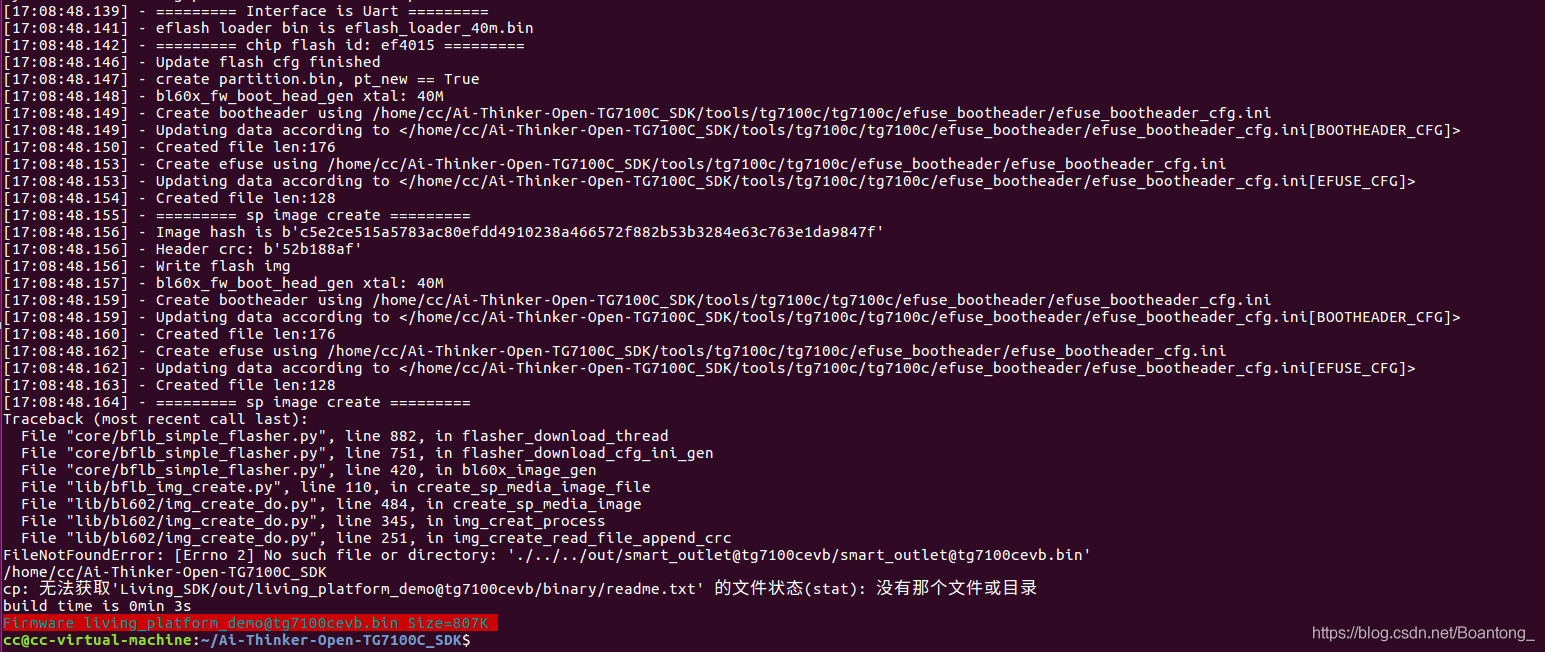
说明:
build.sh 脚本会自动判断模组的 toolchain(交叉编译工具链)是否已经安装,如果没有安装,脚本会自动安装。 编译出错常见问题:
不要使用 Windows 下 Ubuntu 子系统,建议使用虚拟机软件安装 Ubuntu。
不要在 Windows 下载解压代码再拷贝到 Ubuntu 系统中,建议直接在 Ubuntu 系统内下载和解压代码,建议使用 git clone 下载代码。
不要把代码存放在 Windows 共享目录下,然后通过 mount 挂载到 Ubuntu 系统里。建议直接在Ubuntu 系统内下载和解压代码。
5. 烧录
进入烧录模式先将IO8拉高进入烧录模式。
开发板接线:开发板已默认将IO8拉高,直接用Micro-USB线将开发板和电脑连接起来即可
模组接线
TG-12F
USB to TTL
TX
RX
RX
TX
IO8
DTR
EN
RST/RTS
VDD
3.3V
GND
GND
在下载的文件包里面打开文件夹docs下的 TG Flash Environment 用户手册
打开 TGFlashEnv.exe
按照TG Flash Environment用户手册步骤配置好点击下载。
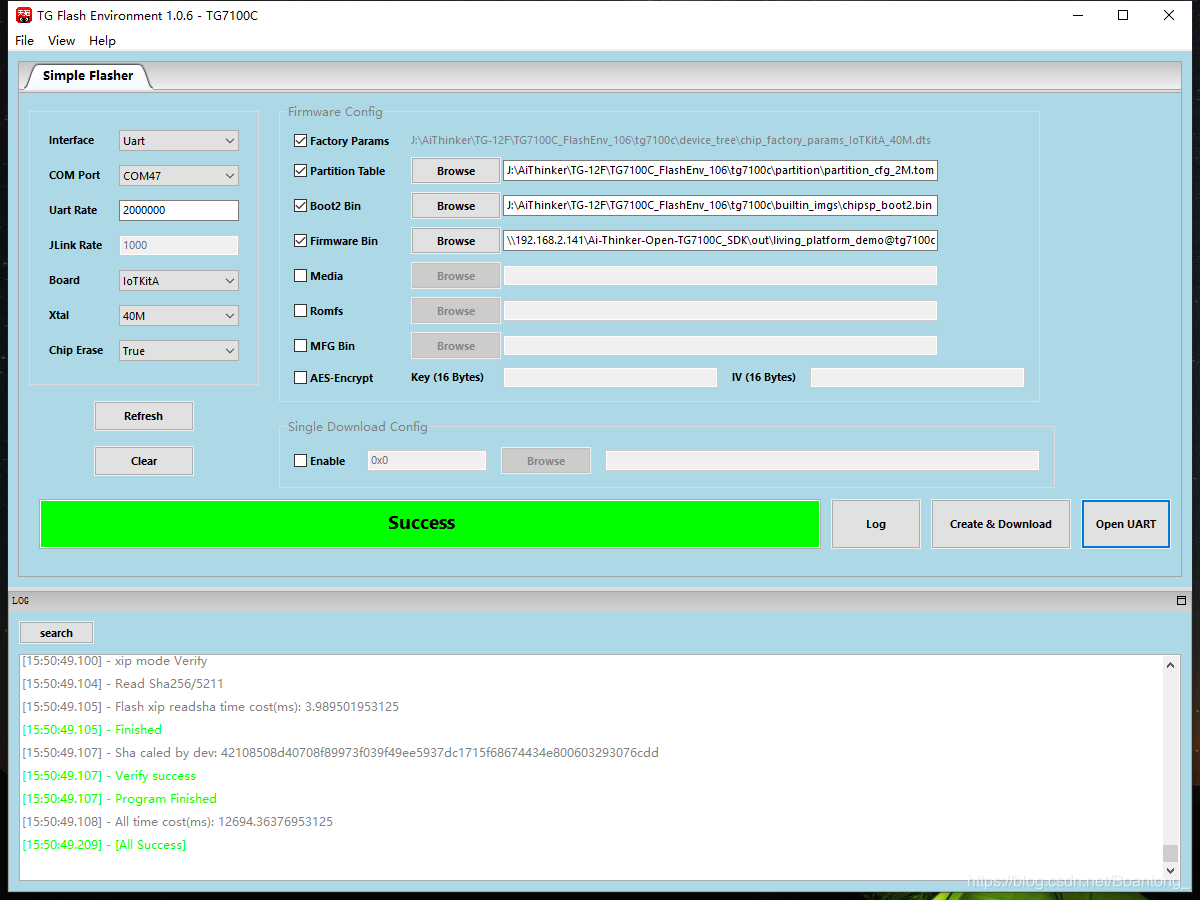
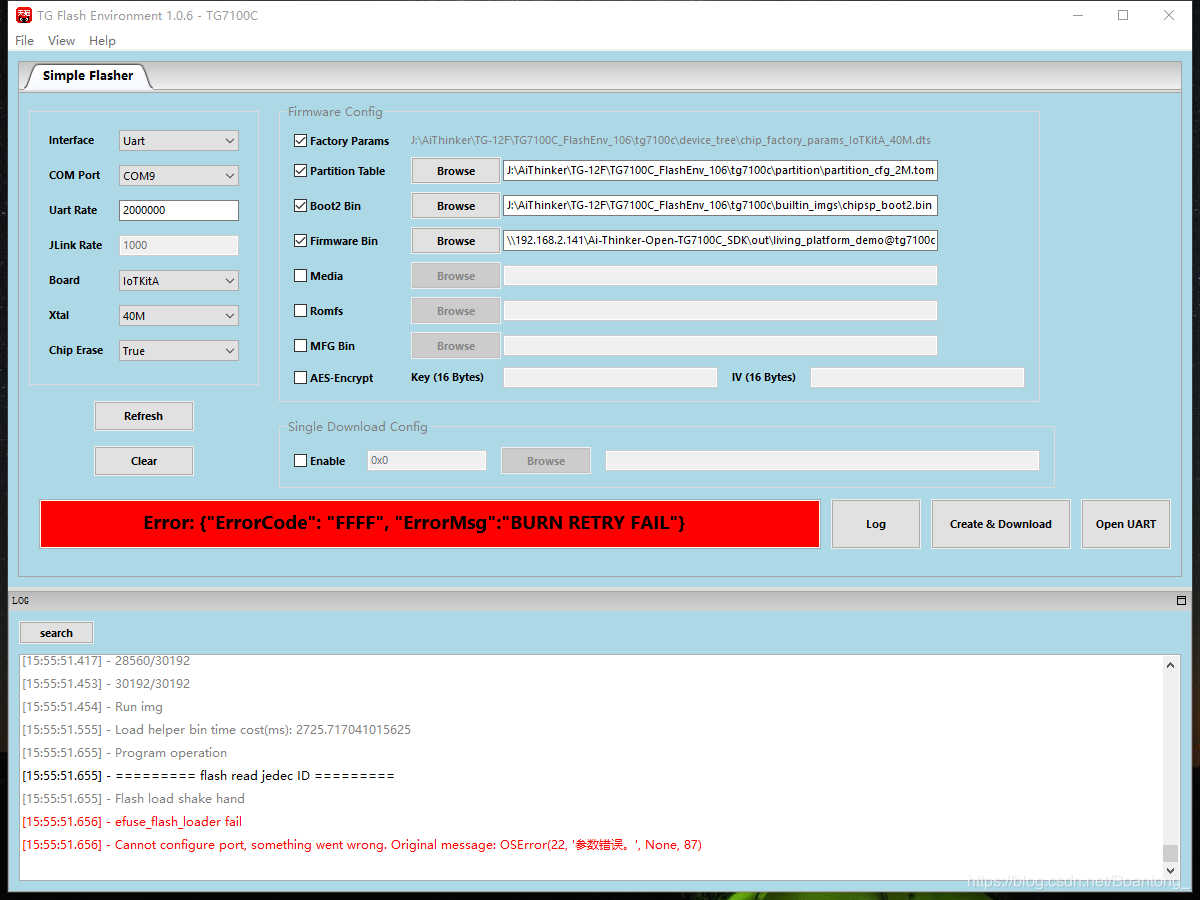
注意: 如果出现以下错误,大概率是USB-TTL不支持此波特率,可以把波特率设置低一点试试,建议使用1M以下波特率。
下载完成后将IO8拉低进入运行模式,复位运行程序。 在串口调试助手把DTR打勾可实现IO8拉低,点击复位即可运行程序,默认波特率为921600